Windows Server 2022配置Web服务器(IIS+php5.6+MySQL)
Windows Server 2022配置Web服务器(IIS+php5.6+MySQL)
Fa中小企业网络构建笔记
Windows Server 2022配置Web服务器(IIS+php5.6+MySQL)
配置IIS服务器
打开VMware—文件—新建虚拟机–选择典型(推荐)–安装程序光盘映像文件(iso)–选择Server2022的镜像–安装Windows版本选择Windows Server 2022Datacenter–全名为Administrator–设置好虚拟机名称和存放的路径–最大磁盘大小选择1024 并选择将虚拟磁盘存储为单个文件–自定义硬件(内存选择4G,处理器数量1,内核数量2,虚拟化引擎选择:虚拟化Intel |VT-x/EPT 或 AMD-V/RVI(V))—下一步点完成等待系统安装完成进入桌面

安装完系统后提示重启点击“是”等待重启完成
win+r输入cmd输入
1 | net user Administrator 密码 |

在本地服务器中把远程桌面打开(允许远程连接到此计算机) 如下图


在仪表板中选择添加角色和功能
随后一直点击下一步到下一个步骤
在服务器角色中勾选web服务器 (然后选择下一步)

弹出提示后点击添加功能,随后一直点击下一步到Web服务角色(IIS)下的角色服务,安全性(全勾)—常见HTTP功能(勾选HTTP重定向)–性能默认–运行状况和诊断(勾选HTTP日志记录、日志记录工具、自定义日志)–应用程序开发(勾选NET3.5、4.8、ASP.NET3.5、4.8、CGI\ISAPI扩展、ISAPI筛选器)–FTP服务器(全勾选)–管理工具默认

等待安装完成!

然后虚拟机win+r 输入cmd回车,输入
1 | ipconfig |
获取ip,然后在物理机打开浏览器在地址栏输入虚拟机的IP访问(即物理机在浏览器能访问虚拟机的ip即为安装成功)

配置PHP
1、先安装vcredist_x6 —勾选我同意、点击安装
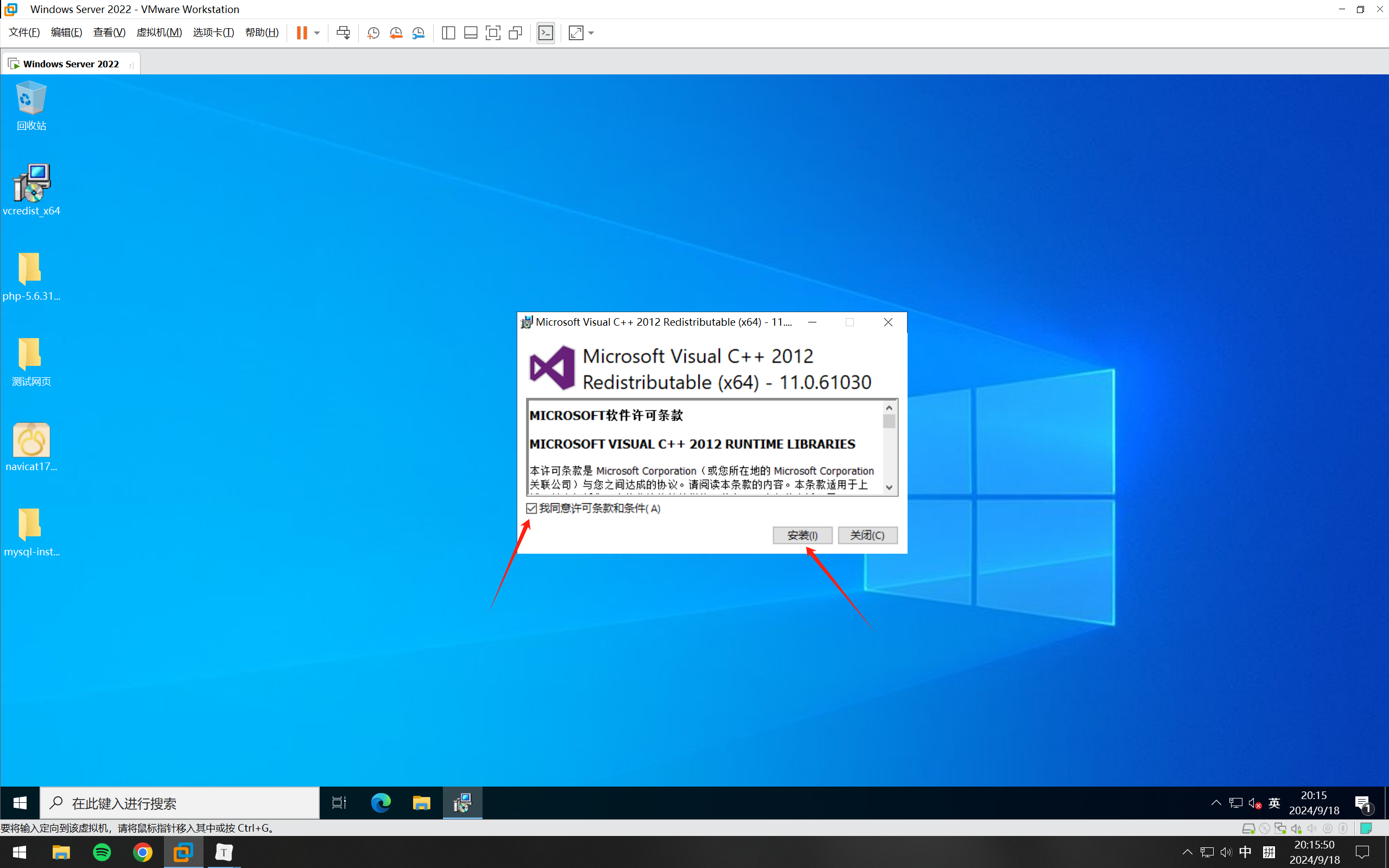
安装完后点击关闭。

2、修改php配置文件
在C盘创建文件夹,命名为php,把材料文件夹php-5.6.31-nts-Win32-VC11-x64放入php文件夹中,并另外在php文件夹中创建一个叫phptemp的文件夹

在php-5.6.31-nts-Win32-VC11-x64中查找php.ini-environment把它拉出来并把-environment去掉
用VS Code打开php.ini
2.1 在php.ini按ctrl+F查找extension_dir:在c盘查找php文件把ext文件复制到extension_dir这边,” \ “改成“ / ”!

2.2 查找date.timezone 设置为
1 | date.timezone = asia/shanghai |

2.3 查找extension=php:开启:
1 | extension=php_curl.dll |

2.4 查找session.save_path,并进入C盘文件夹中的php文件夹中的phptemp文件夹,复制路径,粘贴到session.save_path=的后面(注意:” \ “改成“ / ”)
1 | session.save_path="C:/php/phptemp" |

2.5 查找post_max_size 改成 20M
1 | post_max_size = 20M |

2.6 查找upload_max_filesize 改成 20M
1 | upload_max_filesize = 20M |

2.7 把修改好的php.iniphp-5.6.31-nts-Win32-VC11-x64中放在里面!

3、服务器管理器
3.1 在服务器管理器右上角工具–IIS

3.2:点击左边WIN开头–在右边找到处理程序映射

3.3:添加模块映射
请求路径:*.php
模块:FastCgiModule
可执行行文件:C:\php\php-5.6.31-nts-Win32-VC11-x64\php-cgi.exe 把(*.dll)改成( *.exe) 选php-cgi.exe
名称:随意(此处设置为php56)
随后点击确定,并点击”是”

4、检测
创建一个1.php,文件内容写: <?php phpinfo();?>
复制文件到c盘中的inetpub文件夹中的wwwroot

在浏览器中输入:虚拟机的ip/1.php有显示内容就是成功了

安装MySQL和Navicat
1、下载好MySQL-install-workbench并安装
安装步骤:
1.1 打开安装MySQL安装程序,选择full(全部安装),点击Next下一步—点击Execute开始安装,期间弹出的安装程序都选择勾选已阅读并接受条款,安装。一直点Next下一步和点击Execute安装

1.2 安装完后在Accounts and Roles处设置MySQL数据库的密码(123456),然后点击一直点击Next和Execute 至此MySQL安装完毕


1.3、连接数据库 ——在Password输入数据库的密码(123456)点击Check,点击Next

随后一直点击Next,和Execute
2、下载好Navicat并安装。 打开Navicat安装程序,并一直下一步,一切都是默认。
3、打开Navicat,连接MySQL(连接名称随意,密码填数据库的密码123456)点击确定

3.1 把材料测试网页的三个文件放在C盘的inetpub中的wwwroot

3.2 右键数据库,选择运行SQL文件!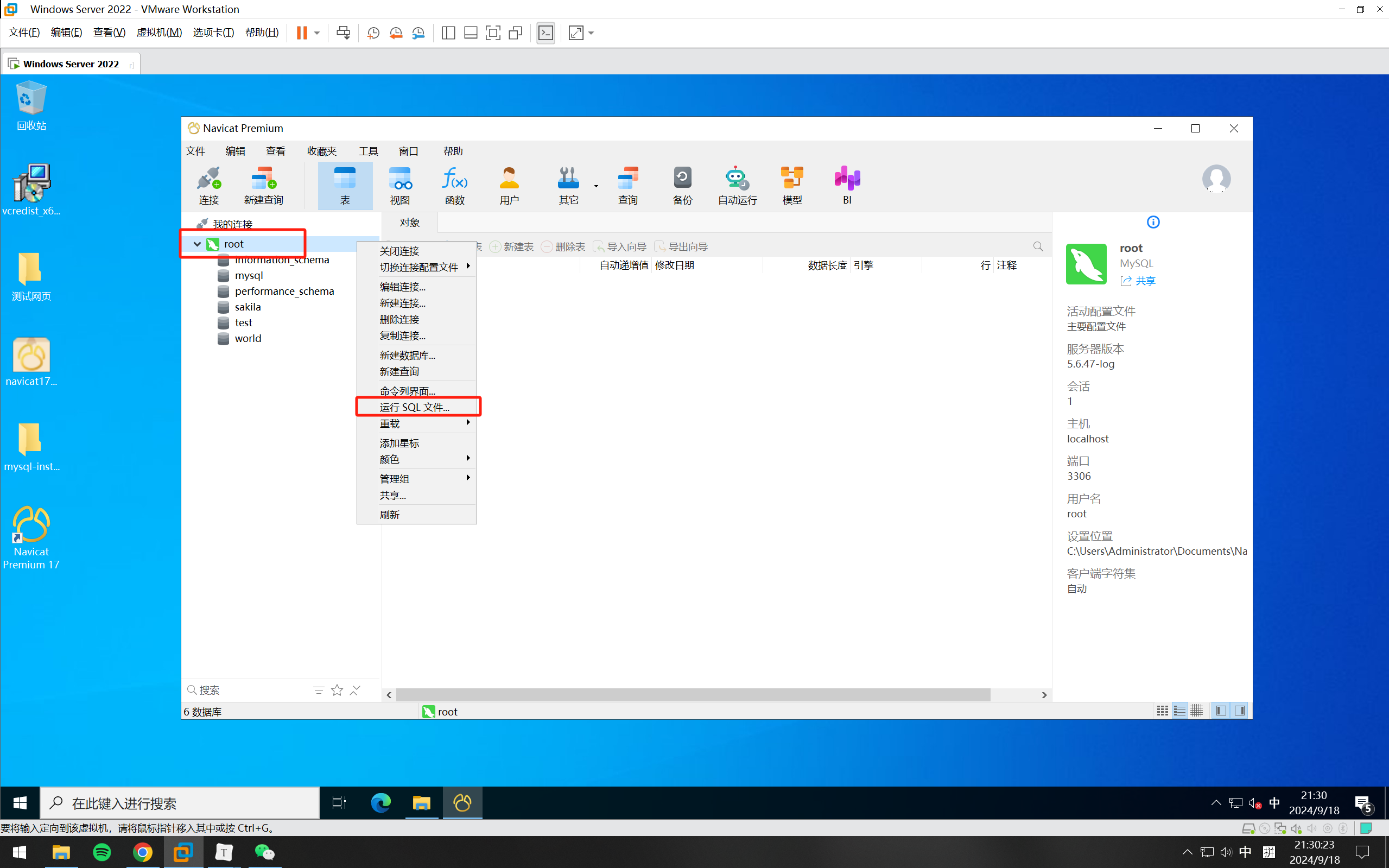
3.3 文件选择C:\inetpub\wwwroot文件夹中的data.sql点击运行,然后关闭(如果点到两次显示报错是因为已经存在该文件)

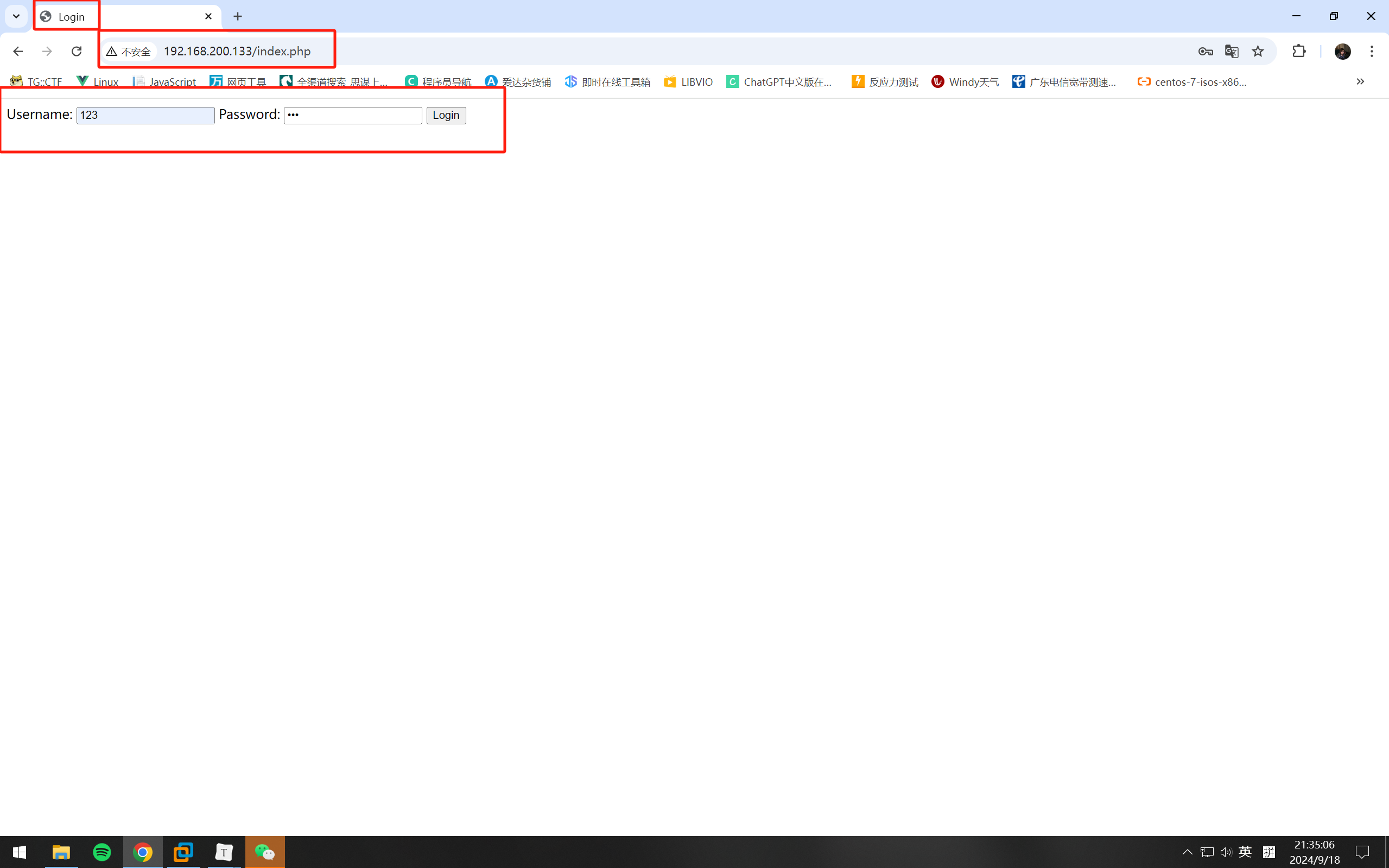
3.4 测试:在浏览器地址栏中输入:ip/index.php!